
CDP 1100-X - Projecteur SAGEM - Notice d'utilisation et mode d'emploi gratuit
Retrouvez gratuitement la notice de l'appareil CDP 1100-X SAGEM au format PDF.


| Type de produit | Projecteur DLP™ à puce unique |
| Marque | SAGEM |
| Modèle | CDP 1100-X |
| Résolution native | 1024 x 768 (XGA) |
| Lampe | P-VIP 120 W, remplaçable par l'utilisateur |
| Objectif | F/2.8~3.1, f=25.8~30.0 mm, zoom 1.16x |
| Distance de projection | 1.2 m à 10.0 m |
| Taille d'écran (diagonale) | 27.6" à 267.2" (70 cm à 678.7 cm) |
| Correction trapézoïdale | Électronique, ±16° |
| Fonctions principales | PIP (image dans l'image), mise en veille, zoom numérique, figer l'image, masquer l'image |
| Sources compatibles | NTSC, PAL, SECAM, HDTV, PC (VGA, SVGA, XGA, SXGA compressé), Mac |
| Entrées vidéo | 1x VGA (D-Sub 15 broches), 1x composite (RCA), 1x S-Video |
| Alimentation | 100-240 V CA, 50-60 Hz |
| Dimensions (L x H x P) | 198 x 148 x 57 mm |
| Poids | 0.95 kg |
| Température de fonctionnement | 5°C à 35°C |
| Humidité de fonctionnement | 80% max |
| Entretien et nettoyage | Utiliser un chiffon doux imprégné d'un détergent léger. Ne pas utiliser de produits abrasifs. |
| Sécurité | Ne pas regarder dans l'objectif. Ne pas exposer à la pluie ou à l'humidité. Ne pas ouvrir le boîtier. |
| Pièces détachées et réparabilité | Lampe remplaçable par l'utilisateur. Autres réparations par un centre agréé. |
| Accessoires fournis | Cordon d'alimentation, câble VGA, câble S-Video, câble vidéo composite, télécommande, piles, mallette de transport, guide utilisateur |
FOIRE AUX QUESTIONS - CDP 1100-X SAGEM
Questions des utilisateurs sur CDP 1100-X SAGEM
0 question sur cet appareil. Repondez a celles que vous connaissez ou posez la votre.
Poser une nouvelle question sur cet appareil
Téléchargez la notice de votre Projecteur au format PDF gratuitement ! Retrouvez votre notice CDP 1100-X - SAGEM et reprennez votre appareil électronique en main. Sur cette page sont publiés tous les documents nécessaires à l'utilisation de votre appareil CDP 1100-X de la marque SAGEM.
MODE D'EMPLOI CDP 1100-X SAGEM
Notice d'Utilisation 2
Precautions 2
Introduction 4
Charactéristiques du Produit 4
Aperçu de l'Emballage 5
Apercu du Produit 6
Unité Principale 6
Panneau de Contrôle 7
Ports de Connexion 7
Télécommande sans fil à fonctions complètes 8
Installation 9
Connector le Projecteur 9
Allumer/Eteindre le Projecteur 10
Allumer le Projecteur 10
Eteindre le Projecteur 11
Témoin d'Avertissement 11
Régler l'Image Projetée 12
Régler la Hauteur du Projecteur 12
Régler le Zoom/Mise au point du Projecteur 13
Régler la Taille de l'Image Projetée 13
Contrôles Utilisateur 14
Panneau de Contrôle & Télecommande 14
Menu d'Affichage à l'Ecran 16
Utilisation 16
Langue 17
Toutes Images 18
Image Ordina. 20
Image Video 21
Gestion 22
PIP : Image en Image 24
Appendices 25
Dépannage 25
Remplacer la lampe 28
Spécifications 29
Mode Compatible 30
Notice d'Utilisation
Précautions
Suivez les avertissements, précautions et entretiens, tels qu'ils sont recommends dans ce guide utiliser, afin de prolonger la durée de vie de votre matériel.
Avertissement- Ne regardez pas dans l'objet. La lumière éblouissante pourrait vous blesser les yeux.
Avertissement- Afin de diminuer le risque d'incendie ou d'électrocution, n'expose pas le produit à la pluie ou à l'humidité.
Avertissement- N'ouvre pas et ne demontez pas le produit à cause des risques d'électrocution.
Avertissement- Quand vous remplacez la lampe, laissez refroidir l'appareil, et suivez les instructions pour le remplacement.
Avertissement- Ce produit détectera lui-même la durée de vie de la lampe. Pensez à replacer la lampe quand les messages d'avertissements apparaisent.
Avertissement- Réinitialisez la fonction "Réinitialiser heures(s)" dans le menu "Gestion" de l'Affichage d'Ecran après avoir remplaced le module de la lampe (reportez-vous à la page 22).
Avertissement- Avant d'eteindre le produit, laissez tourner le ventilateur de refroidissement pendant quelques minutes.
Avertissement- Quand vous connectez le projecteur à l'ordinateur, commencez par allumer le projecteur.
Avertissement- Quand la lampe arrive en fin de vie, elle grillera en émettant un claquement. Si cela se produit, le projecteur ne se rallumera pas tant que le module de lampe n'aura pas été remplaced. Pour replacer la lampe, suivez les procédures enumeratedes dans "Remplacer la Lampe".
Notice d'Utilisation
A Faire:
Eteignez l'appareil avant de le nettoyer.
Utilisez un chiffon deux impregné d'un détergeant léger pour nettoyer le boitier de l'affichage.
Débranche la prise d'alimentation de la prise de courant CA si l'appareil ne doit pas etre utiliser une période prolongée.
A ne pas faire:
Boucher les fentes et ouvertures sur l'appareil, destinées à la ventilation.
Utiliser des produits de nettoyages abrasifs, des cires ou des solvants pour nettoyer l'appareil.
Utiliser l'appareil dans les conditions suivantes:
- Dans un environnement extrémement chaud, froid ou humide.
- Dans des endroits soumis à la poussière ou la saleté.
- Près de tout ustensile générant un fort champ magnétique.
- Placer face au soleil
Caracteristiques du Produit
Ce produit est un projeteur 0.7'' DLP™ à puce unique XGA. Ses caractéristiques remarquables sont énumérées ci-dessous:
XGA veritable, pixels adressables 1024 x 768
Conception compacte 0.95~kgs (2.1 lbs)
Technologie à puce unique DLP™
Compatible NTSC/NTSC4.43/PAL/PAL-M/PAL-N/SECAM et TVHD
Telecommande sans fil à fonctions complètes
Menu d'affichage d'écran multilingue convivial
Correction trapézoidale électronique avancée et image en plein écran redimensionné de haute qualité.
Panneau de contrôle convivial
Compression SXGA et redimentionnement VGA, SVGA
Lampe P-VIP replacable par l'utilisateur de 120 Watts
Compatible Mac
Aperçu de l'Emballage
Ce projeteur est livre avec tous les éléments presentés cidesous. Vérifiez que votre apparéil est complat. Contactez votre vendeur immédiatement si quelque chose manquait.
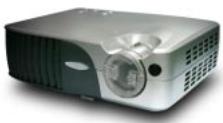
Projecteur avec cache d'objet
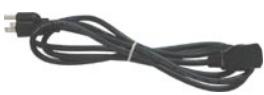
Cordon d'Alimentation
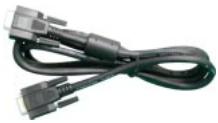
Cable VGA
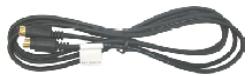
Cable S-Video
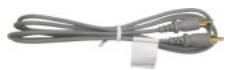
Cable Video Composite

Guide Utilisateur
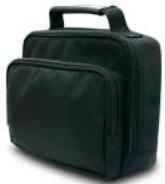
Mallette de Transport
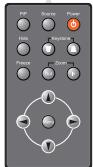
Télécommande

Batterie
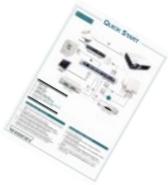
Mise en Route Rapide

Carte de Garantie
Introduction
Aperçu du Produit
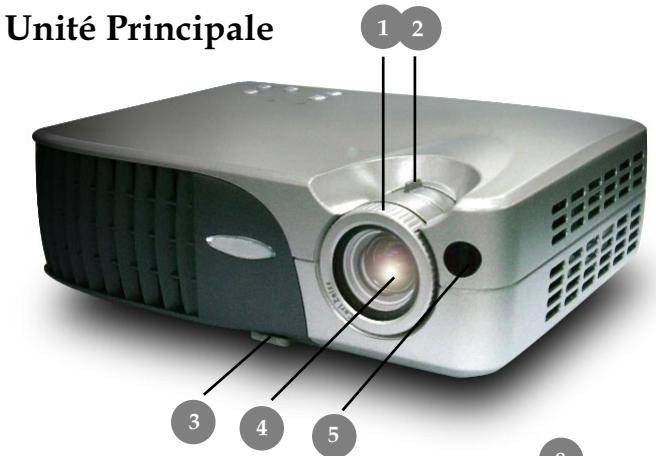
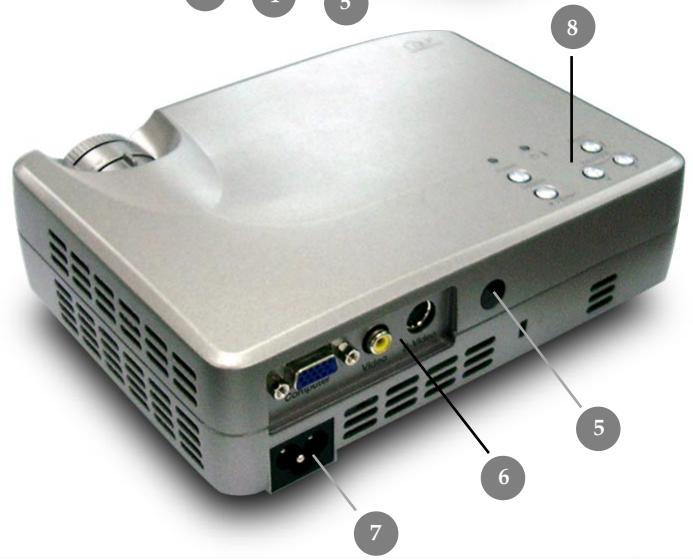
- Bague de Mise au Point
- Bague de Zoom
- Bouton Elevateur
- Objectif Zoom
- Récepteur de Télecommande
- Ports de Connexion
- Connecteur d'Alimentation & Interrupteur d'Alimentation
- Panneau de Contrôle
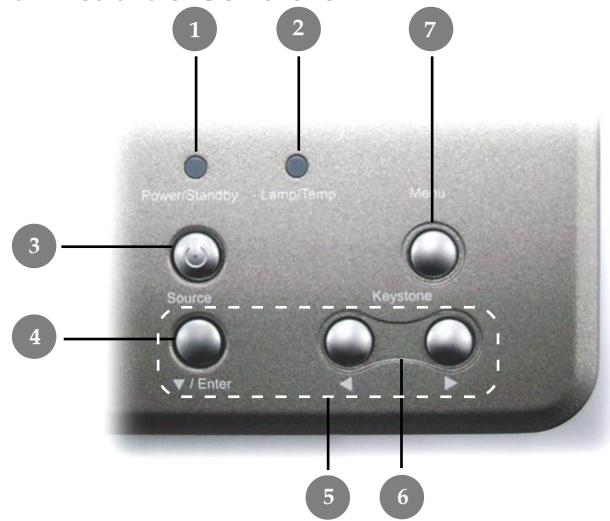
Panneau de Contrôle
- Témoin lumineux d'Alimentation
- Témoin d'Avertissement
- Marche
- Source
- Touches de Sélection de Direction et Entrée
- Correction Trapèze
- Menu (Active/Désactivé)
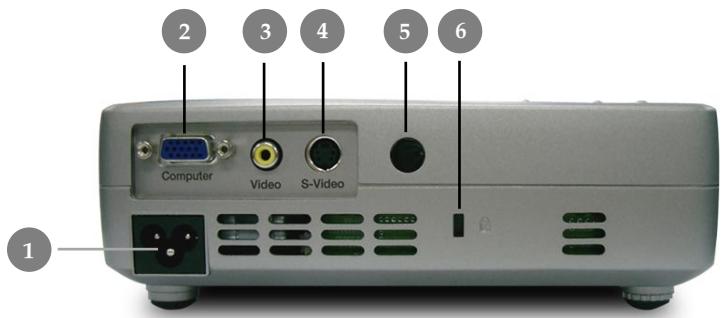
Ports de Connexion
- Connecteur d'Alimentation
2 Connecteur video signal analogue PC/TVHD/Composant - Connecteur d'entrée de Video Composite
- Connecteur d'entrée de S-Video
- Récepteur de Telecommande
- Trou de Verrouillage Kensington™
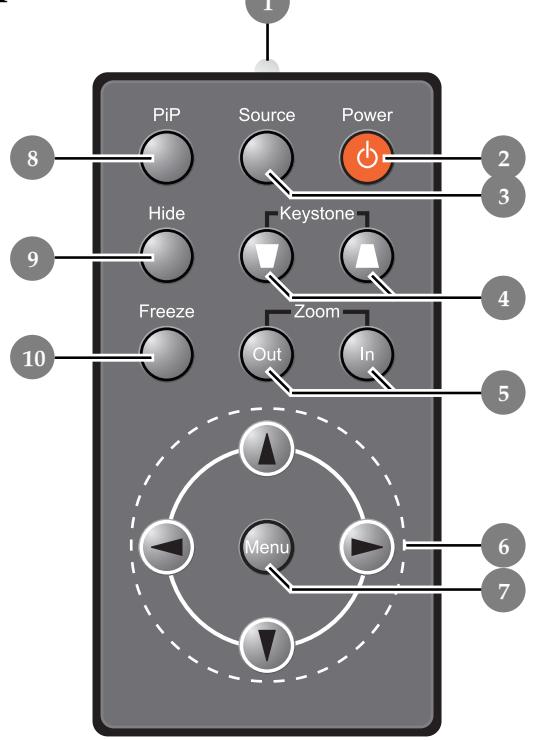
Télécommande sans fil à fonctions complètes
- Témoin Lumineux de Transmission
- Marche
- Source
- Correction Trapèze
- Zoom Arriere / Zoom Avant
- Touches de selection dans Quatre Directions
- Menu (Activé/Désactivé)
- PIP (Image en Image)
- Masquer
- Figer
Connector le Projecteur
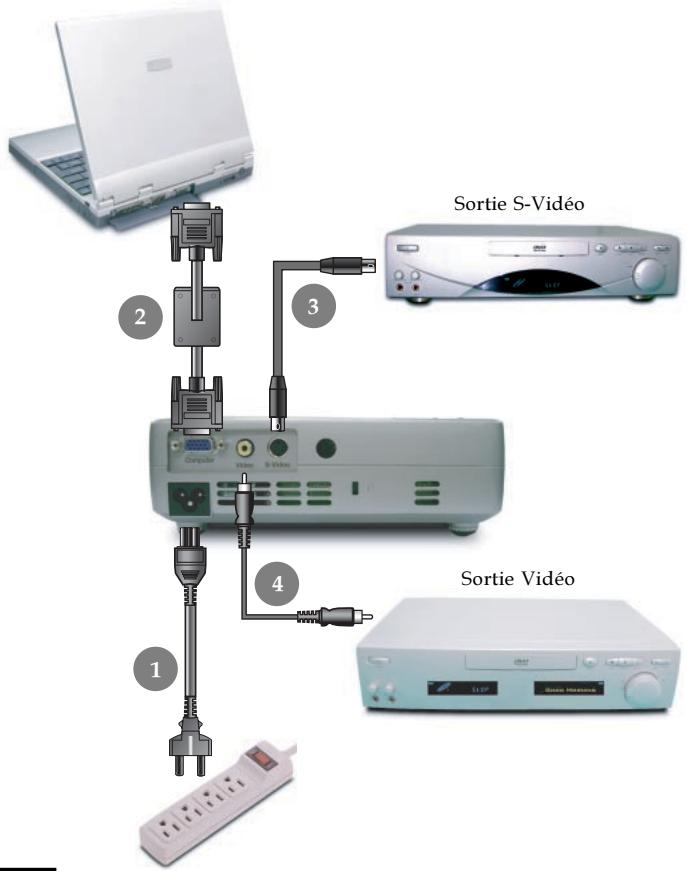
- Cordon d'Alimentation
- Cable VGA
- CableS-Video
- Câble Video Composite
Pour vous assurer que le projecteur fonctionne correctement avec votre ordinateur, veuillez configurer le mode d'affichage de votre carte graphique pour ajuster sa résolution sur une valeur inférieure ou égale à 1024 X 768. Assurez-vous que la synchronisation du mode d'affichage est compatible avec le projecteur. Reportez-vous à la section "Modes Compatible" page 30.
Allumer/Eteindre le Projecteur
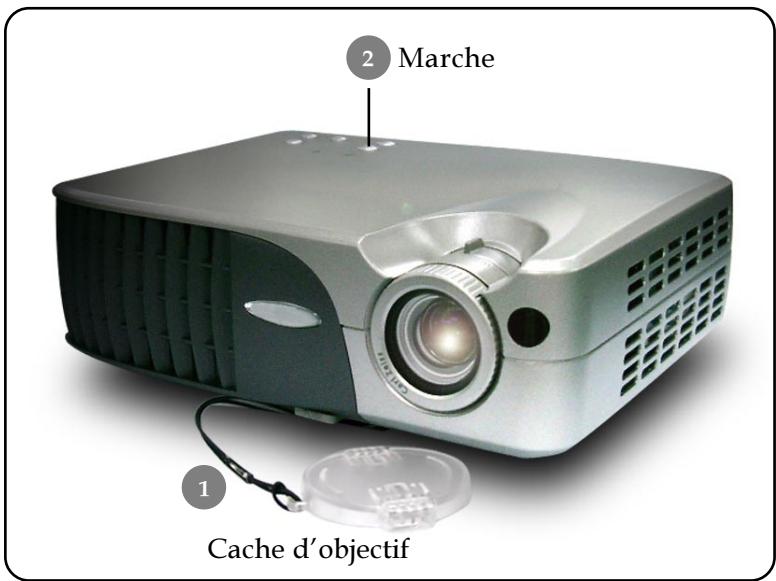
Allumer le Projecteur
- Retirer le cache de l'objet.
- Assurez you que le cordon d'alimentation et le cable de signal soit correctement connectés.
- Allumez la lampe en appuyant sur le bouton "Marche"itué sur le Panneau de Contrôle.2
L'écran de démarrage s'affichera pendant 20 secondes et le témoin d'Alimentation/Veille clignotera en vert.
Quand l'écran de démarrage disparait, le témoin d'Alimentation/Veille s'allumera en vert.
- Allumez votre source (ordinateur, notebook, lecteur video, etc.).Le projecteur détectera automatiquement votre source.
Si l'écran affiche "Pas de Signal", assurez-vous que les cables de signal sont connectés correctement.
Si vous connectez plusieurs sources en même temps, utilisez le bouton "Source" sur la Telecommande ou sur le Panneau de Contrôle pour permuter.

Commencez par allumer le projecteur, puis l'ordinateur.
Eteindre le Projecteur
- Appuyez sur le bouton "Marche" pour éteindre la lampe du projecteur.
- ÀpRES avoir appuyé sur le bouton "Marche", vous verrez apparaitre un message "Eteindre la lampe?" sur l'affichage d'écran. Appuyez sur le bouton "Marche" à nouveau pour confirmer. Sinon le message disparaître au bout de 5 secondes.
- Le témoin d'Alimentation/Veille clignote en orange pendant environ 40 secondes. Le projecteur s'éteindra automatiquement.
Si vous voulez allumer le projecteur, vous doivent appuyer sur le bouton "Marche" dans les 40 secondes qui suivent le début du clignotement de l'indicateur.
- Debranchez le cordon d'alimentation depuis la prise secteur et le projecteur.
- N'allumez pas le projecteur immédiatement après l'avoir étéint.
Témoin d'Avertissement
Quand le témoin d'avertissement s'allume en rouge, cela indique que le projecteur a surchauffé. Le projecteur s'éteindra automatiquement.
Quand le témoin d'ajretissement clignote en rouge (par intervals de 0.5 seconde), cela indique que la lampe a un problème, éteignez le projecteur et débranchez le cordon d'alimentation de la prise de courant, et contactez votre vendeur ou notre centre de réparation.
Quand le témoin d'ajretissement clignote en rouge (par intervalles d'une seconde), cela indique un problème interne, arrêtez d'utiliser le projecteur et débranchez le cordon d'alimentation de la prise de courant, et contactez votre vendeur ou notre centre de réparation.
Quand le témoin d'ajretissement clignote en orange, cela indique que le refroidissement rapide est en cours. Cela n'a rien d'anormal, et vous pouvez continuer à utiliser le projecteur pour votre presentation.
Régler l'Image Projetée
Régler la Hauteur du Projecteur
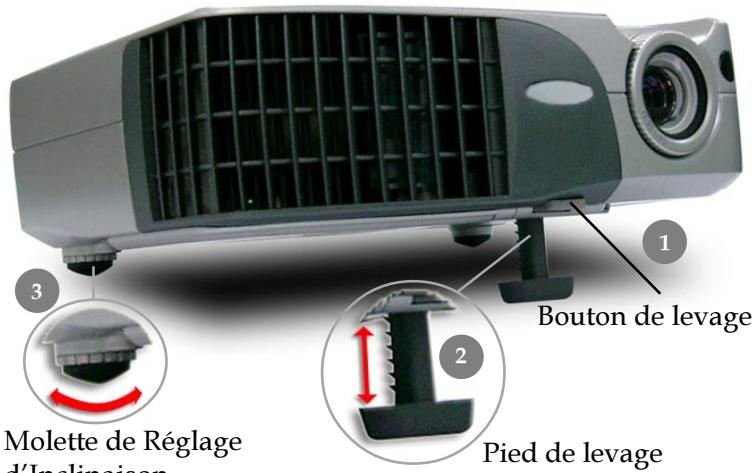
Le projecteur est équipé d'un pied de levage pour ajuster la hauteur du projeteur.
Pour élever le projecteur :
- Appuyez sur le bouton de levage ①.
- Elevez le projecteur de l'angle d'affichage désiré ②, puis relâchéz le bouton pour verrouiller le pied de levage dans sa position.
- Utilisez ③ pour régler avec précision l'angle d'affichage. Pour abaiser le projecteur :
- Appuyez sur le bouton de levage.
- Abaissez le projecteur, puis relâchéz le bouton pour verrouiller le pied de levage en position.
- Utilisez ③ pour régler avec précision l'angle d'affichage.
Régler le Zoom/Mise au point du Projecteur
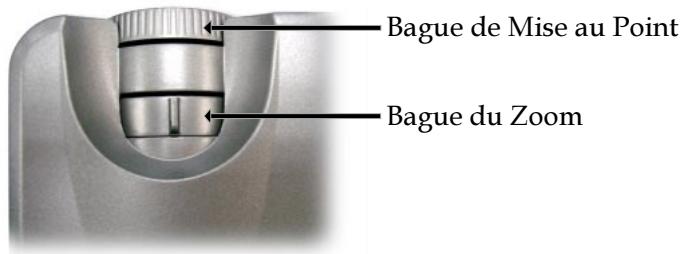
Vous pouvez régler la bague du zoom pour agrandirRéduire. Pour faire la mise au point de l'image, tournez la bague de mise au point jusqu'à ce que l'image soit nette. Le projecteur fera la mise au point à une distance allant de 1.2m à 10.0m (3.94 pieds à 32.81 pieds).
Régler la Taille de l'Image Projetée
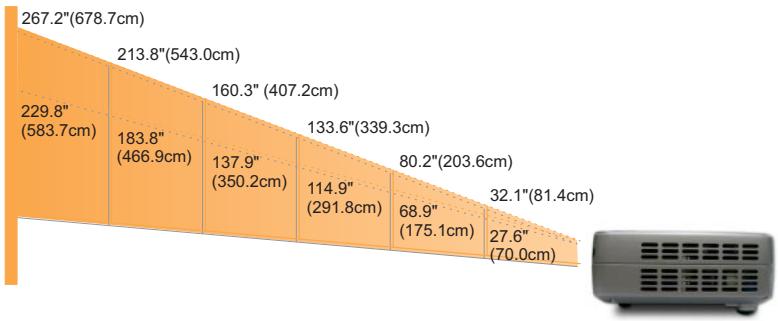
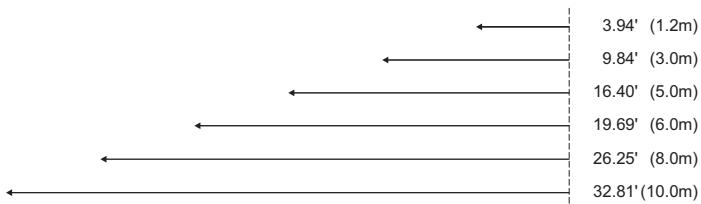
Ce schéma est seulement destiné à servir de référence à l'utilisateur.
Contrôles Utilisateur
Panneau de Contrôle & Télecommande
Vous avez deux façons de contrôle les fonctions: Télecommande et Panneau de Contrôle.
Panneau de Contrôle
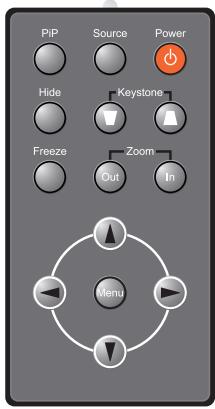
Télécommande
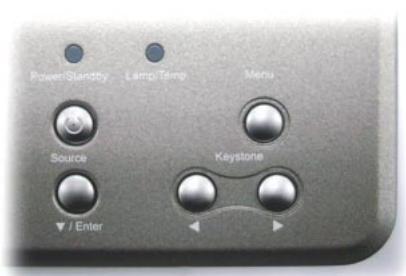
Utiliser le Panneau de Contrôle
Marche
Reportez-vous à la section "Allumer/Eteindre le Projecteur" page 10~11.
Source
Appuyez sur "Source" pourCHOISIR les sources RVB, Composant-p, Composant-i, S-Video, Video Composite et HDTV.
Menu
Appuyez sur "Menu" pour ouvrir les menus d'affichage d'écran (OSD). Pour quitter l'OSD, appuyez à nouveau sur le bouton "Menu".
Trapèze
Corrige la distorsion de l'image dûè à l'inclinaison du projecteur. (±16 dégrès)
Touches de Sélection de Direction
Utilisez pour sélectionner les éléments ou utilisez pour procéder aux réglages de votre sélection.
Entree
Confirmez votre sélectiond'éléments.
Contrôles Utilisateur
Utiliser la Telecommande
Marche
Reportez-vous à la section "Allumer/Eteindre le Projecteur" page 10~11.
Source
Appuyez sur "Source" pourCHOISIR les sources RVB, Composant-p, Composant-i, S-Video, Video Composite et HDTV.
PiP
Affiche le menu "PiP" sur l'Affichage d'Ecran (OSD).
Trapèze /
Corrige la distorsion de l'image dues à l'inclinaison du projecteur. (±16 degrés)
Masquer
Appuyez sur le bouton "Masquer" pour masquer l'image, appuyez à nouveau pour reprendre l'affichage de l'image.
Zoom Avant /Zoom Arrière
Appuyez sur le bouton "Avant" de la fonction zoom pour agrandir une image de l'écran de projection.
Appuyez sur le bouton "Arrière" de la fonction zoom pour réduire l'image zoomée.
Figer
Appuyez sur le bouton "Figer" pour faire un arrêt sur l'image à l'écran.
Touches de Sélection Quatre Directions
Utilisez tpour selectionner les éléments ou pour réaliser des réglages pour votre sélection.
Menu
Appuyez sur "Menu" pour ouvrir les menus d'affichage d'écran (OSD). Pour quitter l'OSD, appuyez à nouveau sur le bouton "Menu".
Contrôles Utilisateur
Menu d'Affichage à l'Ecran
Le projecteur possède des menus d'Affichage à l'Ecran (OSD) multilingue vous permettant de régler l'image et de réaliser une grande variété de paramétrages. Le projecteur détectera automatiquement la source.
Utilisation
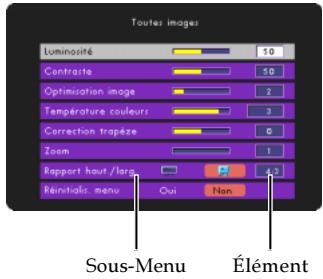
- Pour ouvrir le menu OSD, appuyez sur le bouton "Menu" sur la Telecommande ou sur le Panneau de Contrôle.
- Quand l'OSD est affché, appuyez sur la touche ou pour selectionner les éléments principaux.
Lors de la sélection sur une page particulière, appuyez sur la touche "Enter / Ⓞ" (Entrée/ Ⓞ) pour entrer dans le sous-menu.
- Appuyez sur la touche ou pour sélectionner l'élement désiré et ajustez le paramétrage avec la touche ou .
- Sélectionnez l'élement à ajuster suivant dans le sous-menu et réglez comme déscrit dans la partie 3. ci-dessus.
- Appuyez sur le bouton "Menu" pour confirmer, et l'écran reviendra au menu principal directement.
- Pour quitter l'OSD, appuyez à nouveau sur le bouton "Menu". Le menu OSD se fermera et le projecteur enregistrera automatiquement les nouveaux paramètres.

Menu Principal
Contrôles Utilisateur
Mode Ordinateur / Video
Longue
English
Deutsch
François
Italiano
Espanol
Portugues
日本語
中文繁體
中文简体
Appuyez sur le bouton du menu pour achiever votre的选择。
Langue
Langue
Vou puez afficher le menu OSD multilingue. Utilizez la touche

pour sélectionner votre langue préféérée.
Appuyez sur le bouton "Menu" pour finaliser la sélection.
Contrôles Utilisateur
Mode Ordinateur / Video
Toutes images
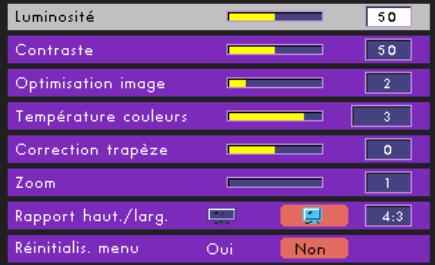
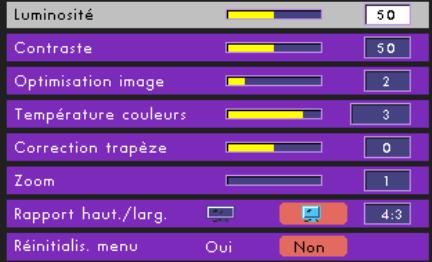
Toutes Images
Luminosite
Réglage de la luminosité de l'image.
Appuyez sur pour assombrir l'image.
Appuyez sur pour éclaircir l'image.
Contraste
Le contraste contrôle le degré de différence entre les parties les plus sombres et les plus claires de l'image. Le réglage du contraste modifie la quantité de noir et de blanc de l'image.
Appuyez sur pour diminuer le contraste.
Appuyez sur pour augmenter le contraste.
Optimisation Image
L'option Optimisation image peut être régée de 0 à 10. Cliquez sur la barre coulissant pour régler.
Un réglage sur 10 donne une luminosité et un contraste maximum.
Un réglage sur 0 donne une qualité de reproduction des couleurs maximale.
Température Couleurs
Régler la température de couleur. Avec une température plus elevée, l'écran parait plus froid, avec une température plus faible, l'écran parait plus chaud.
Correction Trapèze
Corrige la distorsion de l'image due à l'inclinaison de la projection. (±16 degrés)
Contrôles Utilisateur
Mode Ordinateur / Video
Toutes images
Toutes Images
Zoom
Appuyez sur pour réduire l'image zoomée.
Appuyez sur pour agrandir une image de l'écran de projection.
Rapport Haut./Larg.
Vous pouvez seLECTIONner cette fonction pour ajuster votre type de rapport d'aspect désire.
Réinitialis. Menu
Choisissez "Oui" pour rétablier les paramètres d'affichage de ce menu à leurs paramètres d'usine par défaut.
Contrôles Utilisateur
Mode Ordinateur
Image ordina.
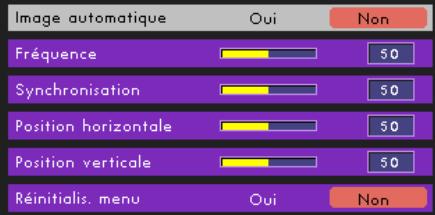
Image Ordina.
Image Automatique
Le projecteur ajustera automatiquement la fréquence, le suivi, la position horizontale et verticale. Avec la plupart des sources de signaux, Image Automatique donne les最好的 résultats.
Fréquence
"Fréquence" sert à modifier la fréquence des données d'affichage pour qu'elle corresponde à celle de la carte graphique de votre ordinateur. Quand vous rencontres une barre scintillante verticale, utilisez cette fonction pour procéder au réglage.
Synchronisation
Choisissez l'élement "Synchronisation" pour synchroniser la temporisation de signal de l'affichage avec celui de la carte graphique. Quand vous rencontres une image instable et scintillante, utilisez cette fonction pour la corriger.
Position Horizontale
Appuyez sur pour déplacer l'image vers la gauche.
Appuyez sur pour déplacer l'image vers la droite.
Position Vertical
Appuyez sur pour déplacer l'image vers le bas.
Appuyez sur pour déplacer l'image vers le haut.
Réinitialis. Menu
Contrôles Utilisateur
Mode Video
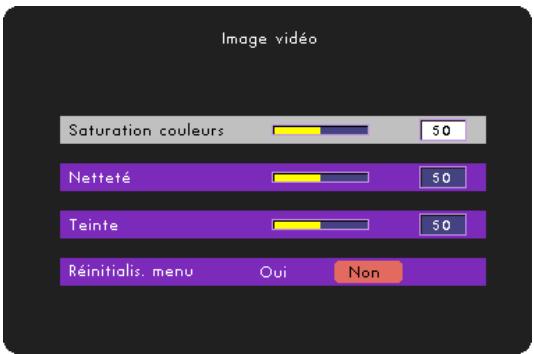
Image Video
Saturation Couleurs
Le paramétrage de couleur ajuste une image video depuis le noir et blanc à une couleur complètement saturaé.
Appuyez sur pour diminuer la quantité de couleur dans l'image.
Appuyez sur pour augmenter la quantité de couleur dans l'image.
Netteté
Réglage de la nettedé de l'image.
Appuyez sur pour diminuier la netteté.
Appuyez sur pour augmenter la netteté.
Teinte
La teinte ajuste l'équilibre de couleur du rouge et du vert.
Appuyez sur pour augmenter la quantité de vert de l'image.
Appuyez sur pour augmenter la quantité de rouge de l'image.
Réinitialis. Menu
Choisissez "Oui" pour rétablier les paramètres d'affichage de ce menu à leurs paramètres d'usine par défaut.
Contrôles Utilisateur
Mode Ordinateur / Video
Gestion
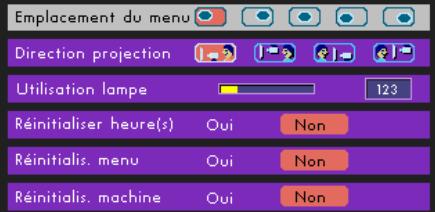
Gestion
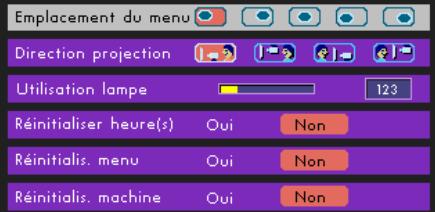
Emplacement du Menu
Choisissez l'emplacement du Menu sur I'écran d'affichage.
Le réglage par défaut d'usine.

Bureau-Arriere
Quand vous sélectionnez cette fonction, le projecteur inverse l'image de sorte que vous pouvez projeter l'image derrière un écran translucide.

Plafond-Avant
Quand you selectionnez cette fonction, le projecteur renverse l'image pour une projection montée au plafond.

Plafond-Arriere
Quand vous sélectionnez cette fonction, le projecteur inverse l'image et la renverse à la fois. Vous pouvez projeter à partir de derrière un écran translucide avec une projection montée au plafond.
Utilisation Lampe
Affiche le temps d'utilisation écoulé de la lampe (en heures).
Réinitialiser heures(s)
Réinitialiser le paramétrage de la lampe seulement quand la nouvelle lampe est installée.
Réinitialis. Menu
Choisissez "Oui" pour rétablier les paramètres d'affichage de ce menu à leurs paramètres d'usine par défaut.
Contrôles Utilisateur
Mode Ordinateur / Video
Gestion
Gestion
Réinitialis. Machine
Choisissez "Oui" pour rétablier les paramètres d'affichage (excepté les Heures de Lampe) sur tous les menus à leurs paramètres d'usine par défaut.
Contrôles Utilisateur
Mode Ordinateur
PIP : Image en Image
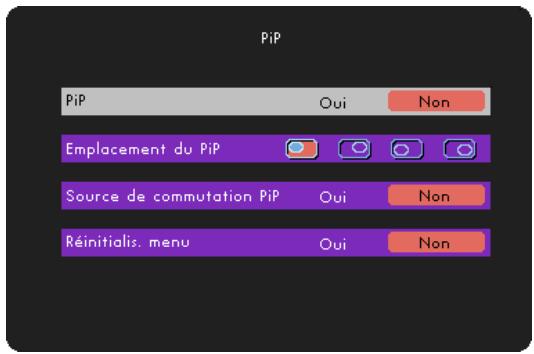
PIP
Choisissez "Oui" pour activer l'écran PIP.
Emplacement du PIP
Choisissez la position d'écran PIP sur l'écran d'affichage.
Source de Commutation PIP

L'OSD ne compe
pas un menu de PIP
sous le mode Video.
Choisissez la source d'entrée du projecteur sur l'écran PIP.
Réinitialis. Menu
Choisissez "Oui" pour rétablier les paramètres d'affichage de ce menu à leurs paramètres d'usine par défaut.
Dépannage
Si vous rencontres des problèmes lors de l'utilisation du projeteur, reportez-vous à ce qui suit. Si le problème persiste, contactez notre vendeur local ou notre service client.
Problème : Aucune image n'apparait à l'écran.
Vérifiez que tous les câbles et les cordons d'alimentation sont correctement connectés comme précrit dans la section "Installation".
Vérifiez que les broches des connecteurs ne sont pas tordues ou cassées.
Vérifiez si la lampe de projection a été correctement installée. Reportez-vous à la section "Remplacer la lampe".
Vérifiez que vous avez retire le cache de l'objet et que le projecteur est allumé.
Problème : Image partielle, qui défile ou mal affichée.
Appuyez sur la fonction "Image Automatique" dans le menu "Image Ordina." de l'Affichage d'Ecran (OSD).
Si vous utilisez un PC:
Si la résolution de votre ordinateur est supérieure à 1024 × 768 . Suivez les étapes enoncées ci-dessous pour réinitialiser la résolution.
Pour Windows 3.x:
- Dans le Gestionnaire de Programmes de Windows, cliquez sur l'icone "Paramétrage de Windows" dans le groupe Principal.
- Vérifiez que le paramétrage de la résolution de votre affichage est inférieure ou égale à 1024 × 768 .
Pour Windows 95, 98, 2K, XP:
- Ouvrez l'icone "Poste de Travail", le repertoire "Panneau de Configuration", et double cliquez sur l'icone "Affichage".
- Sélectionnéz l'onglet "Paramètres".
- Dans la "Zone d'Ecran" vous trouvez le paramétrage de résolution. Vérifiez que le paramétrage de résolution est inférieur ou égal à la résolution 1024 × 768 .
Si le projecteur ne projette toujours pas l'image complète, vous devrez aussi changer l'affichage du monieur que vous utilisez. Reportez-vous aux étapes suivantes.
Appendices
- Suivez les étapes 1~2 ci-dessus. Cliquez sur le bouton "Propriétés Avancées".
- Sélectionné le bouton "Modifier" sous l'onglet "Moniteur".
- Cliquez sur "Afficher tous les périhériques". Puis sélectionnez "Types de moniteur standard" dans la boîte "Fabricants";CHOISISSEZ LE MODE DE RÉSOLUTION dont vous avez besoin dans la boîte "Modèles".
- Vérifiez que le paramétrage de résolution de l'affichage du moniteur est inférieur ou égal à 1024 × 768 .
Si vous utilisez un Notebook:
- Vous doivent tout d'abord réaliser les étapes de paramétrage de résolution de l'ordinateur, décrites ci-dessus.
- Permuter l'affichage du Notebook sur le mode "affichage externe seulement" ou "TRC seulement".
Si vous rencontres des difficultés pour changer de résolution ou que votre moniteur se fige, redémarrez tout l'équipement et le projecteur.
Problème : L'écran du Notebook ou du PowerBook n'affiche pas votre presentation.
Si vous utilisez un Notebook:
Certains Notebook peuvent désactiver leur propre écran quand un second périphérique d'affichage est utilisé. Chacun d'eux a sa propre façon d'être réactivé. Reportez-vous à la documentation de l'ordinaire pour les informations détaillées.
Si vous utilisez un Apple PowerBook:
Dans les Panneaux de Contrôle, ouvrez Affichage PowerBook pour selectionner Miroir Video "Active".
Problème : L'image est instable ou scintillante
Utilisez "Synchronisation" pour la corriger.
Changez le paramétrage de couleur du moniteur à partir de votre ordinateur.
Problème: L'image présente des barres verticales scintillantes
Utilisez "Fréquence" pour procéder au réglage.
Vérifiez et reconfigurez le mode d'affichage de votre carte graphique pour le rendre compatible avec le produit.
Problème : La mise au point de l'image n'est pas bonne
Ajustez la Bague de Mise au Point sur l'objet du projecteur.
Assurez-vous que l'écran de projection se situe dans la plage de distance requise de 1.2m (3.94ft.)~10.00m (32.81ft.) du projecteur.
Problème : L'écran est étiré quand vous affichez des DVD 16:9.
Le projecteur détectera lui-même automatiquement les DVD 16:9 et ajustera le rapport d'aspect par numérisation de l'écran entier avec le paramétrage par défaut de 4:3.
Si le projecteur est toujours étiré, vous aurez aussi besoin de régler le rapport d'aspect en vous reportant à ce qui suit:
Sélectionnez le type de rapport d'aspect de 4:3 sur votre lecteur DVD si vous lisez des DVD 16:9.
Si vous n'arrivez pas à sélectionner le type de rapport d'aspect de 4:3 sur votre lecteur DVD, veuillez sélectionner la fonction d'Affichage à l'Ecran (OSD) de 4:3 du projecteur pour votre affichage.
Problème : L'Image est inversée.
Pour selectionner "Gestion" dans l'OSD et ajuster la direction projection.
Problème : La lampe grille et émet un claquement
Quand la lampe atteint sa fin de vie, elle grillera et émettra un claquement fort. Si cela se produit, le projecteur ne se remettra pas en route tant que le module de la lampe n'aura pas été replacé. Pour replacer la lampe, suivez les procédures dans la section "Remplacer la Lampe".
Appendices

Avertissement: Le compartment de lampe est chaud! Laissez-le refroidir avant de changer la lampe!
Remplacer la lampe
Le projecteur détectera lui-même la durée de vie de la lampe. Il vous affichera un message d'advertissement "La lampe a été utilisesee pendant plus de 1400 heures. Il serait préferable d'en acheter une de rechange." Quand vous voyage ce message, contactez votre vendeur local ou le centre de réparation pour faire changer la lampe dés que possible.
Vérifiez que le projeteur a refroidi pendant au moins 30 minutes avant de changer la lampe.

Avertissement: Pour diminuer le risque de blessure corporelle, ne faites pas tomber le module de lampe et ne touche pas l'ampoule. L'ampoule peut se briser et causer des blessures si vous la faites tomber.
Procedure de Remplacement de Lampe:
- Eteignez le projecteur en appuyant sur le bouton Marche.
- Laissez refroidir le projecteur pendant au moins 30 minutes.
- Debranchez le cordon d'alimentation.
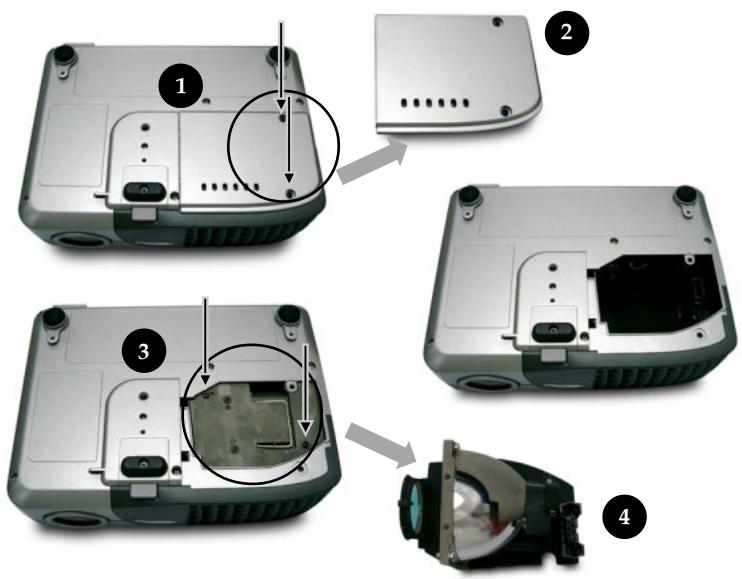
- Utilisez un tournevis pour retarder les vis du cache. ①
- Retirez le cache.2
- Retirez les 2 vis du module de lampe.
- Retirez le module de lampe. 4
Pour remplaçer le module de lampe, suivez les étapes précédentes en sens inverse.
Specifications
Modulateur de Lumière
Lampe
Nombre de Pixels
Couleurs Affichables
Objectif de Projection
Taille d'Ecran de Projection
Distance de Projection
Compatibilité Video
Frequence H.
Frequence V.
Alimentation
Connecteur E/S
Poids
Dimensions (L× H× P)
Environnement
Consignes de Sécurité
-
Technologie DLPTM à Puce Unique
-
Lampe P-VIP 120W Remplaçable par l'Utilisateur
-
1024 pixels(H) X 768 lignes(V)
-
16.7M de couleurs
-
F/2.8~3.1 f=25.8~30.0mm avec 1.16x zoom
-
27.6^ 267.2^ (70.0cm~678.7cm) Diagonal
-
1.2m 10.00m (3.94~32.81 piesds)
-
Compatible NTSC/NTSC 4.43/PAL/PAL-M/ PAL-N/SECAM et TVHD
-
Capacité Video Composite & S-Video
-
Balayage horizontal 15kHz 100kHz
-
Rafaîchissement vertical 43Hz~120Hz
-
Entée CA Universelle 100~240V; Fréquence d'Entée 50-60Hz
-
Alimentation: Socket d'entrée d'alimentation CA
-
Entree Ordinateur:
Un D-Sub à 15 broches pour un analogue/ composant et HDTV.
- Entre Video:
Une entree RCA video Composite
Une entree S-Video
-
0.95 kgs (2.1 lbs.)
-
198 × 148 × 57 ~mm (7.8x5.9x2.2 pouces)
-
Température de Fonctionnement: 41^ 95^ ( 5^ 35^ ) Humidité: 80% maximum
-
Température de Stockage:
-4^ 140^ (-20^ 60^) Humidite: 80% maximum
- FCC Class B,CE Class B,VCCI-II,UL,cUL,TUV-GS, CCC,PSE,IRAM,C-Tick,MIC,ICES
Mode Compatible
| Mode | Résolution | (Analogue) | |
| Fréquence V. (Hz) | Fréquence H. (kHz) | ||
| VESA VGA | 640 X 350 | 70 | 31.5 |
| VESA VGA | 640 X 350 | 85 | 37.9 |
| VESA VGA | 640 X 400 | 85 | 37.9 |
| VESA VGA | 640 X 480 | 60 | 31.5 |
| VESA VGA | 640 X 480 | 72 | 37.9 |
| VESA VGA | 640 X 480 | 75 | 37.5 |
| VESA VGA | 640 X 480 | 85 | 43.3 |
| VESA VGA | 720 X 400 | 70 | 31.5 |
| VESA VGA | 720 X 400 | 85 | 37.9 |
| SVGA | 800 X 600 | 56 | 35.2 |
| SVGA | 800 X 600 | 60 | 37.9 |
| SVGA | 800 X 600 | 72 | 48.1 |
| SVGA | 800 X 600 | 75 | 46.9 |
| SVGA | 800 X 600 | 85 | 53.7 |
| VESA XGA | 1024 X 768 | 43.4 | 35.5 |
| VESA XGA | 1024 X 768 | 60 | 48.4 |
| VESA XGA | 1024 X 768 | 70 | 56.5 |
| VESA XGA | 1024 X 768 | 75 | 60.0 |
| VESA XGA | 1024 X 768 | 85 | 68.7 |
| * VESA SXGA | 1152 X 864 | 70 | 63.8 |
| * VESA SXGA | 1152 X 864 | 75 | 67.5 |
| * VESA SXGA | 1152 X 864 | 85 | 77.1 |
| * VESA SXGA | 1280 X 960 | 60 | 60 |
| * VESA SXGA | 1280 X 960 | 75 | 75 |
| * VESA SXGA | 1280 X 1024 | 43 | 46.4 |
| * VESA SXGA | 1280 X 1024 | 60 | 63.98 |
| * VESA SXGA | 1280 X 1024 | 75 | 79.98 |
| MAC 16" | 832 X 624 | 74.55 | 49.725 |
| MAC 19" | 1024 X 768 | 75 | 60.24 |
| * MAC | 1152 X 870 | 75.06 | 68.68 |
| MAC G4 | 640 X 480 | 60 | 31.35 |
| MAC G4 | 640 X 480 | 120 | 68.03 |
| MAC G4 | 1024 X 768 | 120 | 97.09 |
| I MAC DV | 640 X 480 | 117 | 60 |
| I MAC DV | 800 X 600 | 95 | 60 |
| I MAC DV | 1024 X 768 | 75 | 60 |
| *I MAC DV | 1152 X 870 | 75 | 68.49 |
| *I MAC DV | 1280X 960 | 75 | 75 |

Remarque:"*" compression d'imag par ordinateur.
- Notice d'Utilisation 2
- Introduction 4
- Installation 9
- Contrôles Utilisateur 14
- Appendices 25
- Notice d'Utilisation
- Précautions
- A Faire:
- A ne pas faire:
- Caracteristiques du Produit
- Aperçu de l'Emballage
- Introduction
- Aperçu du Produit
- Connector le Projecteur
- Allumer/Eteindre le Projecteur
- Allumer le Projecteur
- Eteindre le Projecteur
- Témoin d'Avertissement
- Régler l'Image Projetée
- Régler la Hauteur du Projecteur
- Régler le Zoom/Mise au point du Projecteur
- Contrôles Utilisateur
- Panneau de Contrôle & Télecommande
- Utiliser le Panneau de Contrôle
- Marche
- Source
- Menu
- Trapèze
- Touches de Sélection de Direction
- Entree
- Utiliser la Telecommande
- PiP
- Trapèze /
- Masquer
- Zoom Avant /Zoom Arrière
- Figer
- Touches de Sélection Quatre Directions
- Menu d'Affichage à l'Ecran
- Utilisation
- Mode Ordinateur / Video
- Langue
- Toutes Images
- Luminosite
- Contraste
- Optimisation Image
- Température Couleurs
- Correction Trapèze
- Zoom
- Rapport Haut./Larg.
- Réinitialis. Menu
- Mode Ordinateur
- Image Ordina.
- Image Automatique
- Fréquence
- Synchronisation
- Position Horizontale
- Position Vertical
- Mode Video
- Image Video
- Saturation Couleurs
- Netteté
- Teinte
- Gestion
- Emplacement du Menu
- Utilisation Lampe
- Réinitialiser heures(s)
- Réinitialis. Machine
- Emplacement du PIP
- Source de Commutation PIP
- Dépannage
- Problème : Aucune image n'apparait à l'écran.
- Problème : Image partielle, qui défile ou mal affichée.
- Pour Windows 3.x:
- Pour Windows 95, 98, 2K, XP:
- Appendices
- Problème : L'écran du Notebook ou du PowerBook n'affiche pas votre presentation.
- Problème : L'image est instable ou scintillante
- Problème: L'image présente des barres verticales scintillantes
- Problème : La mise au point de l'image n'est pas bonne
- Problème : L'écran est étiré quand vous affichez des DVD 16:9.
- Problème : L'Image est inversée.
- Problème : La lampe grille et émet un claquement
- Remplacer la lampe
- Procedure de Remplacement de Lampe:
- Specifications
Marque : SAGEM
Modèle : CDP 1100-X
Catégorie : Projecteur